
Génération de codes QR avec TYPO3 v14
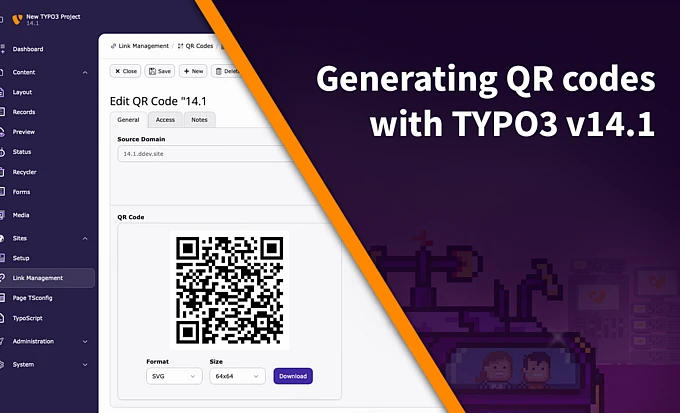
Avec la version 14.1, les éditeurs ont désormais la possibilité de générer et de télécharger des codes QR, et de les associer à des pages de l'arborescence.

Codes-barres à réponse rapide (QR codes)
Dans ce guide, vous apprendrez à créer des codes QR et à les associer à des pages de l'arborescence de TYPO3, prêtes à être partagées.
Remarque : pour générer des codes QR, vous devez utiliser TYPO3 v14.1 ou une version ultérieure et avoir installé et activé l’extension système « Redirects ».
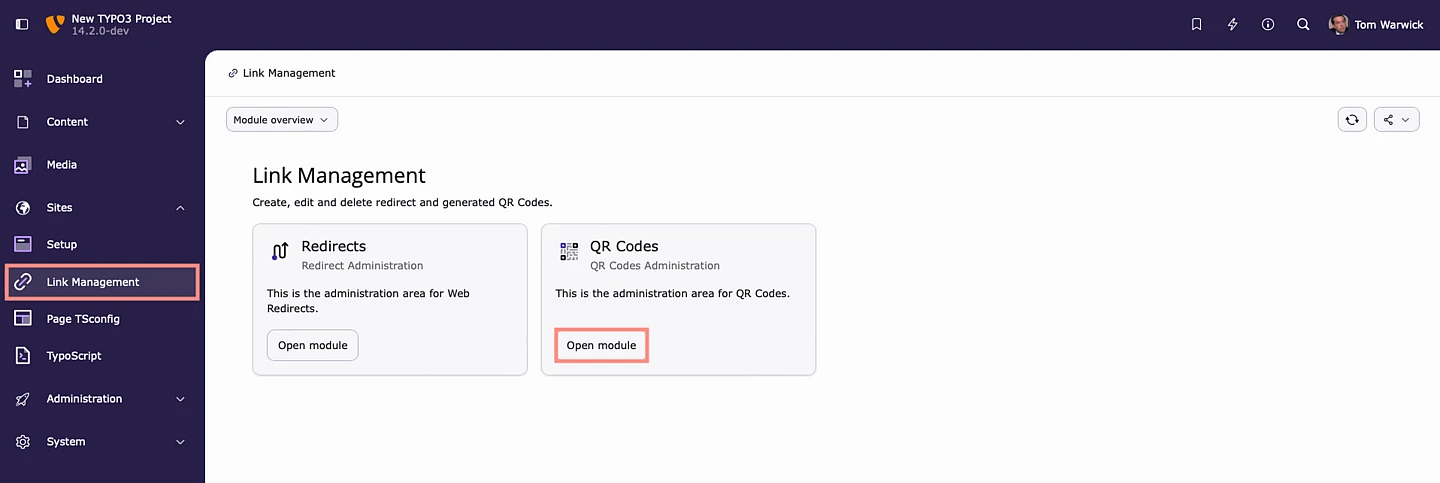
Accéder au module « Codes QR »
Sur le côté gauche, vous trouverez une nouvelle option intitulée « Gestion des liens », située dans la rubrique « Sites ».
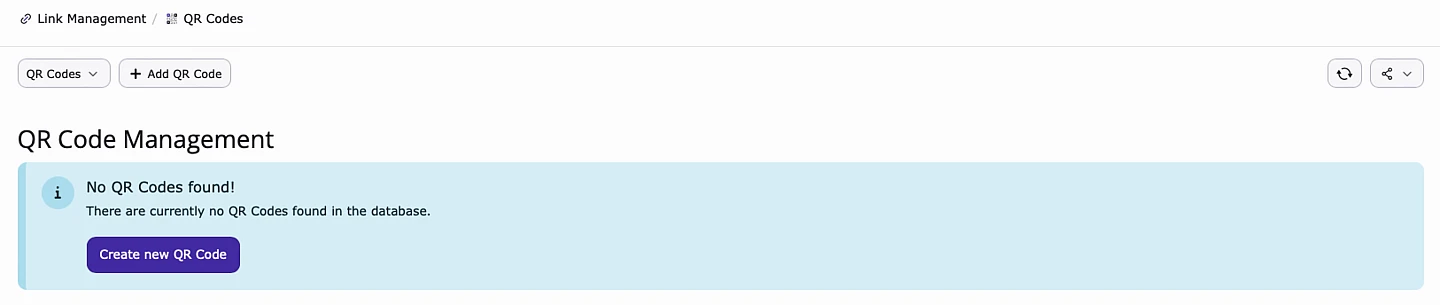
C'est là que se trouve le nouveau module « Codes QR ».
Notez également que le module « Redirections » a été déplacé et se trouve désormais dans « Gestion des liens ».
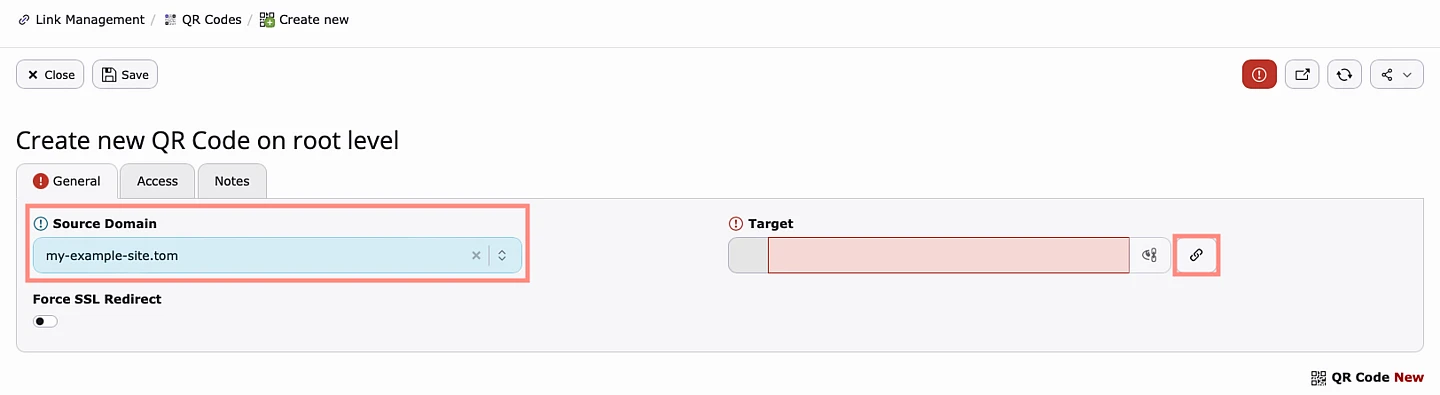
Onglet « Général »
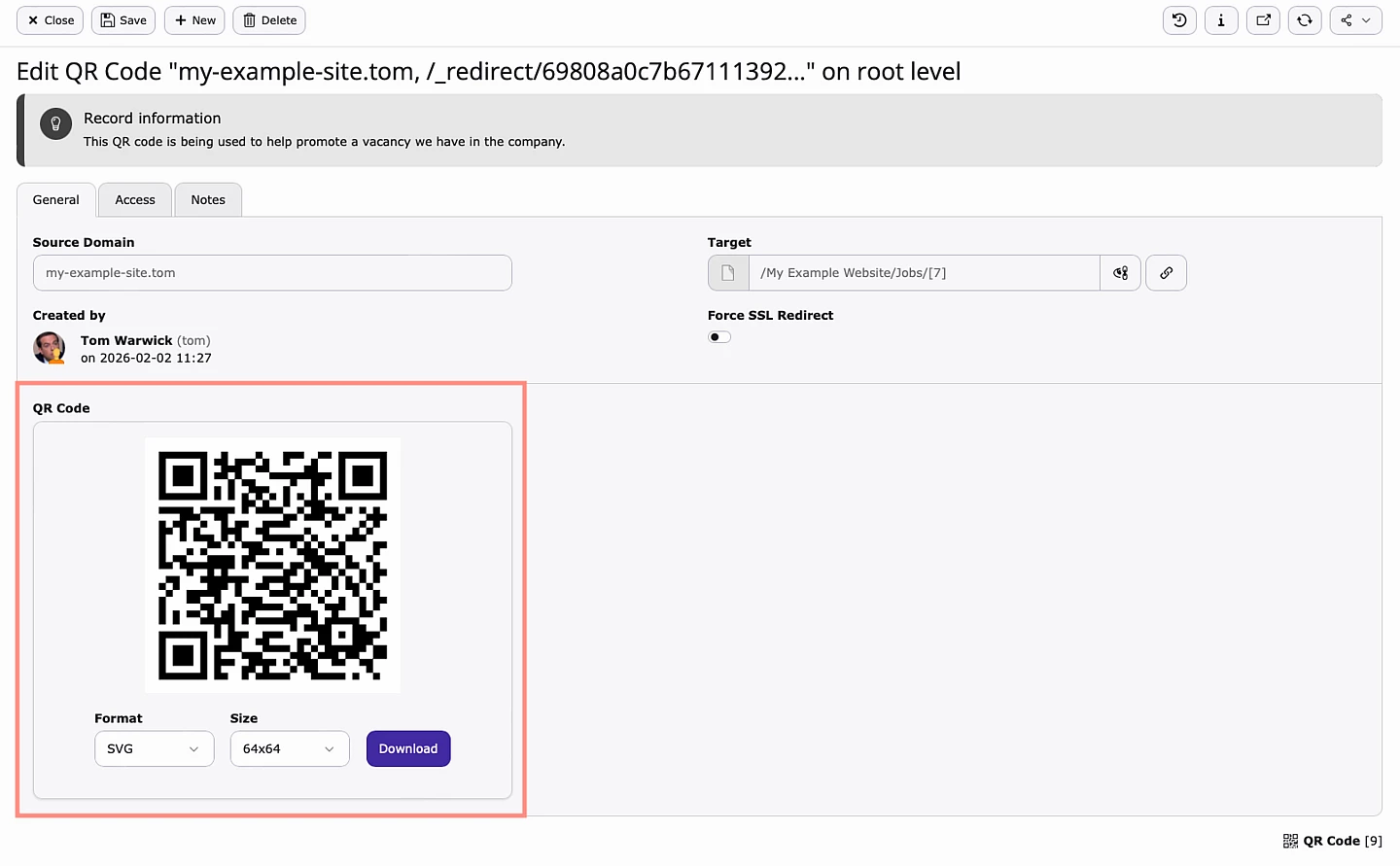
Domaine source: sélectionnez le domaine que vous souhaitez associer au QRC. Si votre installation ne comporte qu'un seul site, une seule option sera disponible.
Cible: précisez vers quelle page de l'arborescence votre QRC doit pointer. Il est également possible de créer un lien vers des fichiers stockés dans TYPO3 ou vers des URL externes.
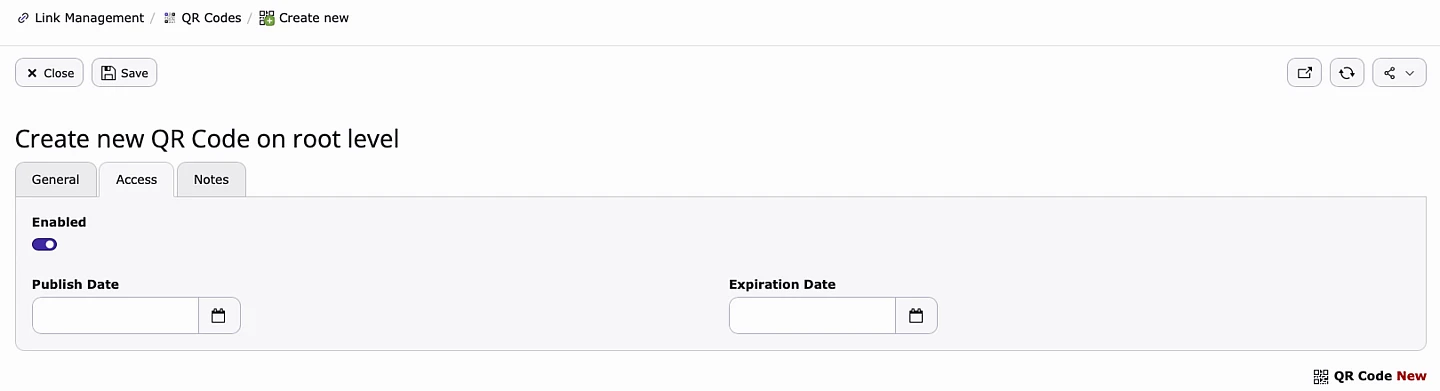
Forcer la redirection SSL: force toutes les requêtes à être traitées via https.
Modification de codes QR existants
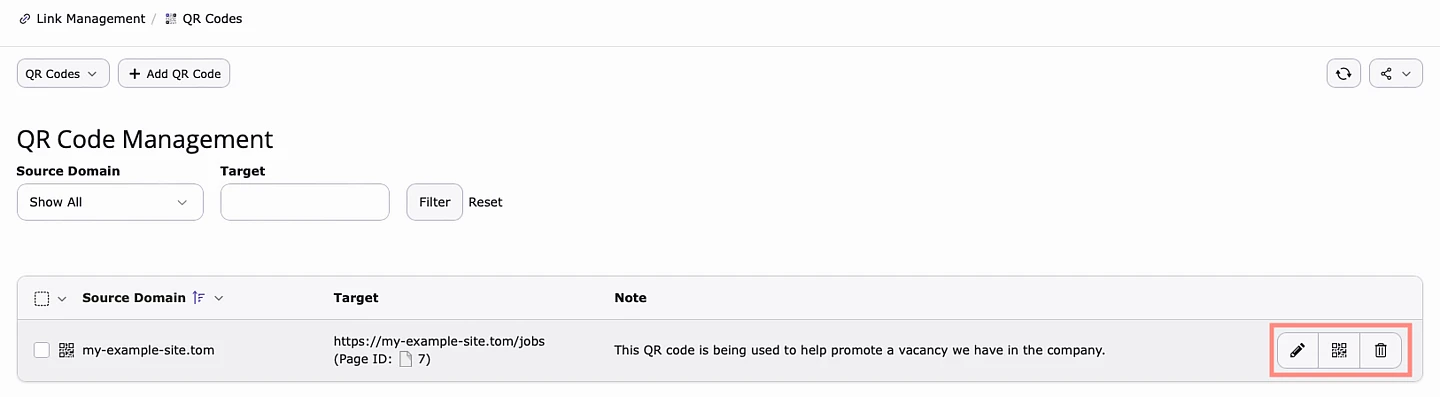
Icône « Modifier »: une fois qu'un QRC a été créé, il est possible de modifier sa destination ultérieurement. Par exemple, mon nouveau QRC renvoie vers une nouvelle offre d'emploi. Une fois cette offre expirée, je peux mettre à jour le QRC pour qu'il renvoie vers une autre destination.
Téléchargement rapide: téléchargez facilement le QRC.
Supprimer: supprimez le QR Code.
