
QR-Codes generieren mit TYPO3 v14
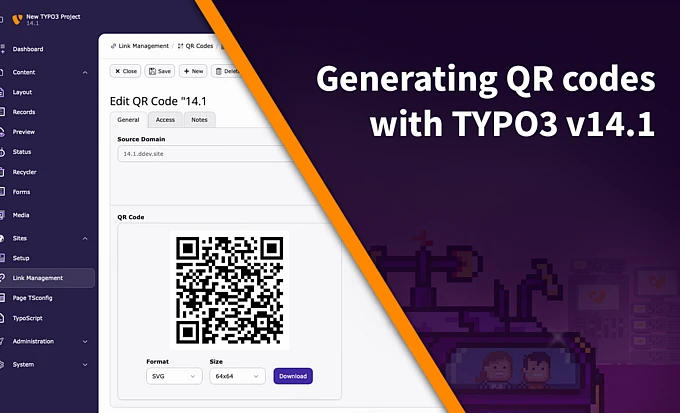
Mit Version 14.1 können Redakteure nun QR-Codes generieren und herunterladen und diese mit Seiten im Seitenbaum verknüpfen.

Quick Response Codes (QR-Codes)
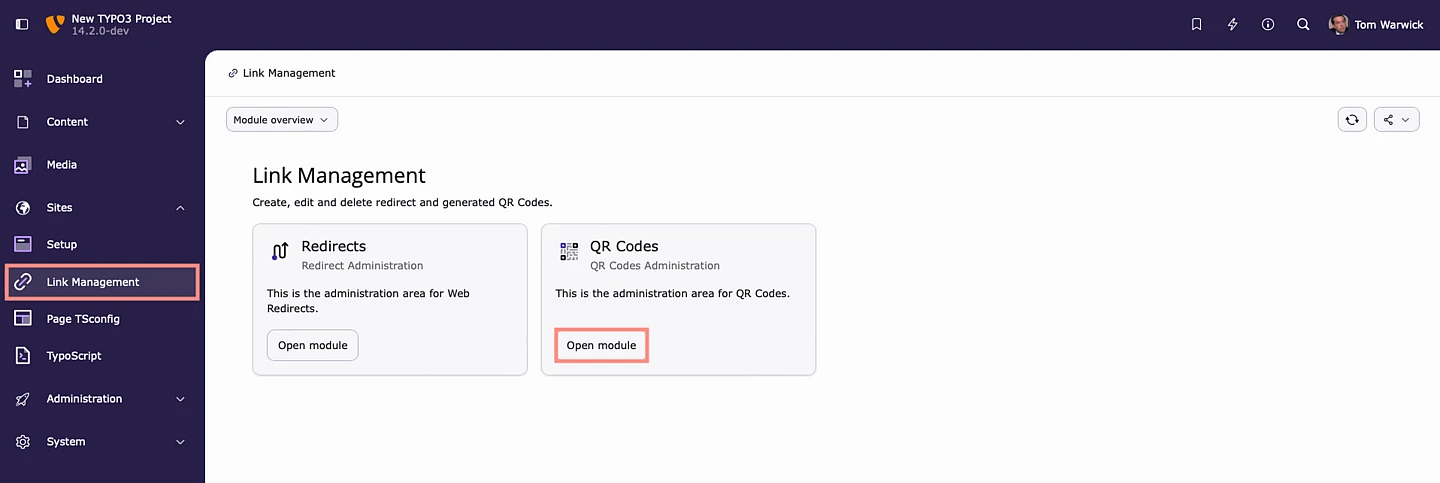
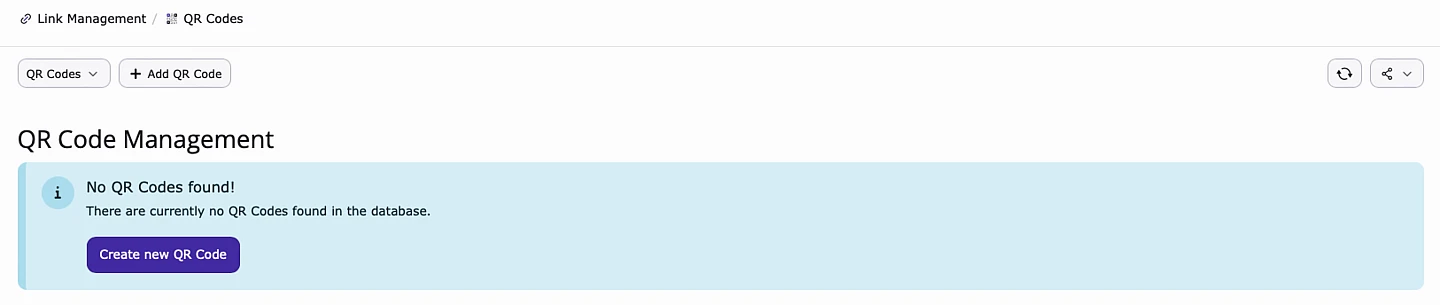
In diesem Leitfaden erfahren Sie, wie Sie Quick Response-Codes erstellen und sie mit Seiten im TYPO3-Seitenbaum verknüpfen, die dann weitergegeben werden können.
Hinweis: Um QR-Codes zu erstellen, müssen Sie TYPO3 v14.1 oder höher verwenden und die Redirects System Extension installiert und aktiviert haben.
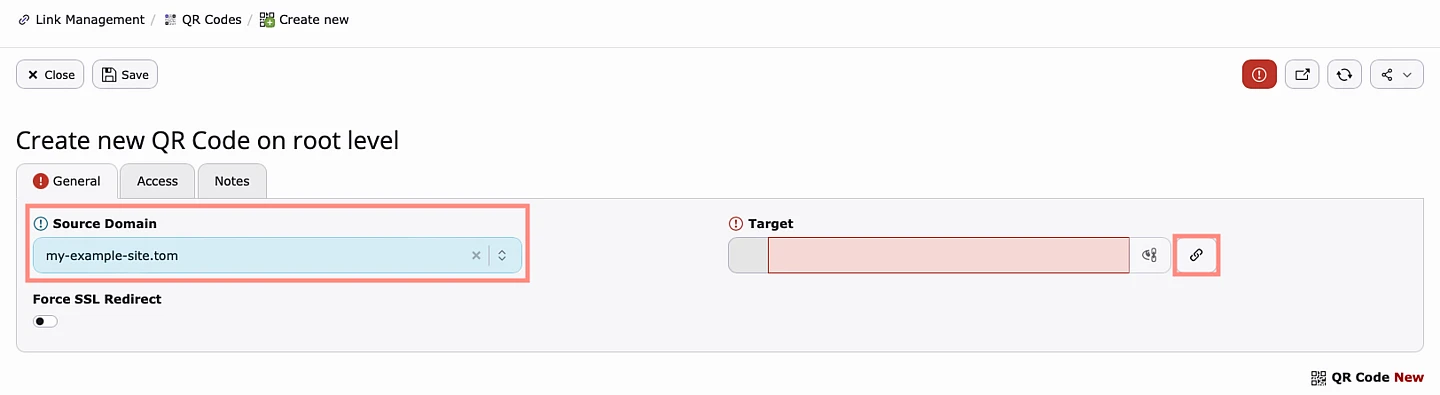
General Tab
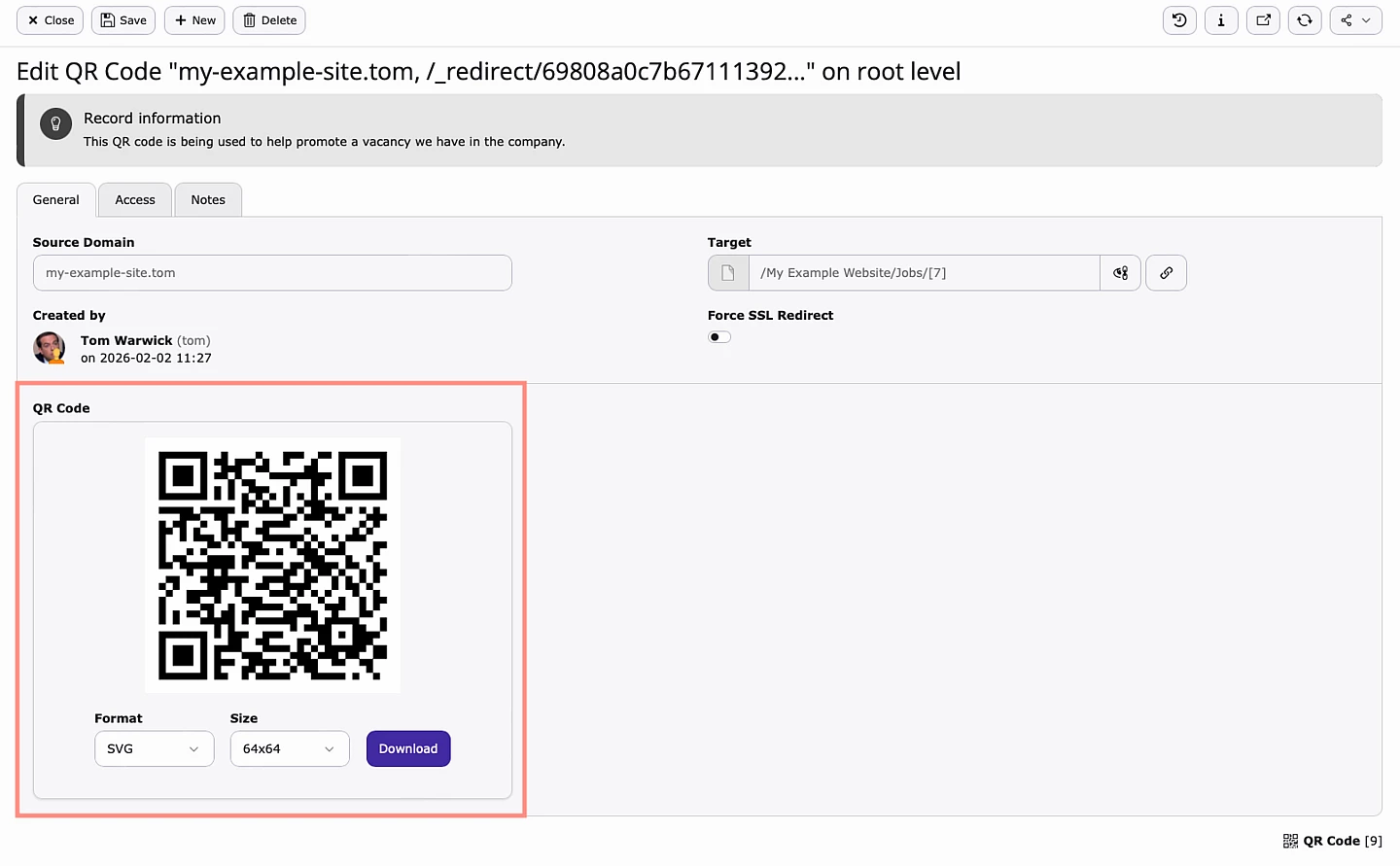
Source Domain: Wählen Sie die Domain aus, die Sie mit dem QRC verknüpfen möchten. Wenn Sie nur eine Site in Ihrer Installation haben, gibt es nur eine Option zur Auswahl.
Target: Geben Sie an, auf welche Seite im Seitenbaum Ihr QRC verweisen soll. Es ist auch möglich, auf in TYPO3 gespeicherte Dateien zu verlinken und auf externe URLs zu verweisen.
Force SSL Redirect: Erzwingt, dass alle Anfragen über https gesendet werden.
Änderungen an bestehenden QR-Codes vornehmen
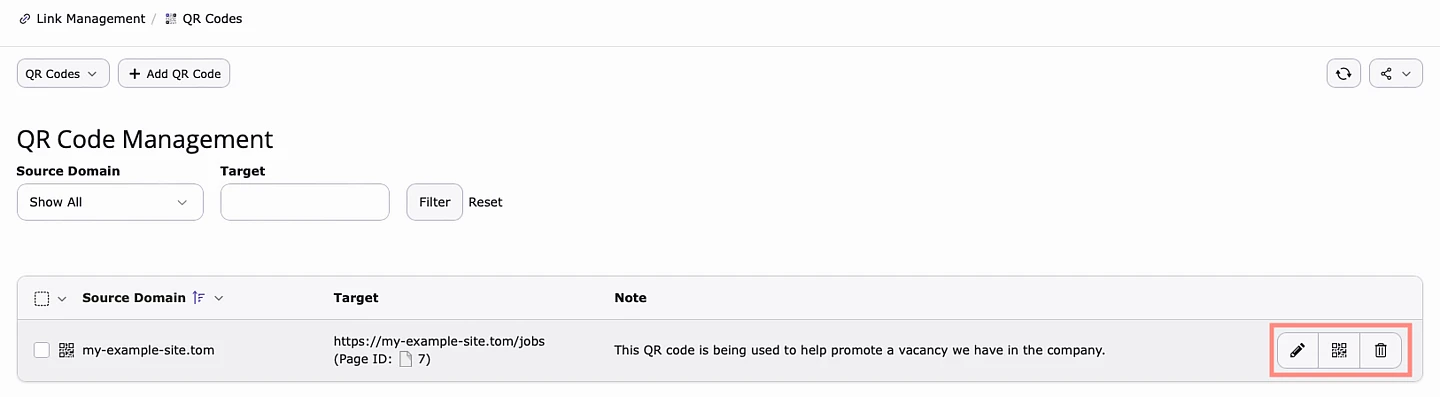
Symbol bearbeiten: Sobald ein QRC erstellt wurde, ist es möglich, zu einem späteren Zeitpunkt zu ändern, worauf er verweist. Mein neuer QRC verweist zum Beispiel auf ein neues Stellenangebot. Wenn diese Vakanz abgelaufen ist, kann ich den QRC aktualisieren, so dass er auf eine andere Stelle verweist.
Schnelles Herunterladen: Einfaches Herunterladen des QRC.
Löschen: Löschen Sie den QRC.
Danke, b13 GmbH
Ein großes Dankeschön geht an b13 und Jochen Roth für die Entwicklung dieser Funktion.
